
Tu flujo en acción: Gemini + NotebookLM
Vídeo tutorial real sin cortes. Construyes el prompt, lo lanzas en Gemini y conviertes el resultado en infografía con NotebookLM. En 12 minutos.
🎯 Al completar este módulo serás capaz de:
- Construir tu primer prompt reutilizable para preparar materiales de clase
- Ver el flujo completo Gemini → NotebookLM en acción real
- Tener un prompt tuyo, probado y listo para usar mañana
Antes de ver el vídeo, entiende qué hace cada parte del prompt para que no sea una caja negra.
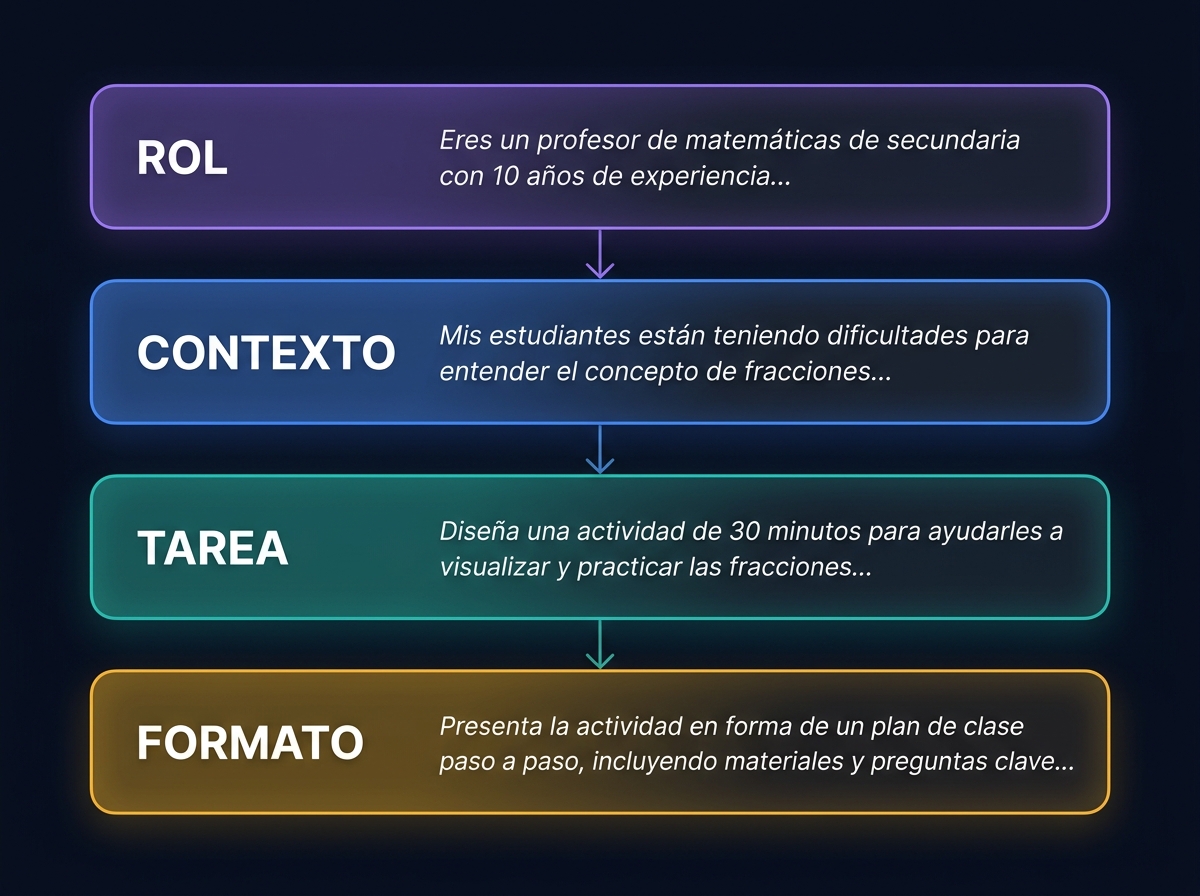
Un prompt bien construido tiene 4 capas:
ROL
Le dices a la IA quién tiene que ser. Sin esto, responde como asistente genérico. Con esto, responde como experto en tu área.
«Actúa como un diseñador instruccional experto en formación digital para adultos.»
CONTEXTO
Las variables que cambian cada semana. Son lo único que tocas — el resto del prompt siempre es igual.
«Estoy preparando una clase sobre [TEMA] para [PERFIL_ALUMNOS]. Nivel: [NIVEL]. Duración: [DURACIÓN].»
TAREA
Específica y acotada. Cuantas más restricciones concretas, mejor el resultado.
«Crea 3 ejercicios prácticos completables en menos de 10 minutos, sin materiales adicionales.»
FORMATO
Le dices exactamente cómo quieres el resultado. Esto es lo que más tiempo ahorra — ya sale listo para copiar a tu presentación.
«Formato: título, objetivo, instrucciones paso a paso (máx. 4), qué entrega el alumno.»
Las 4 variables entre corchetes son lo único que cambias cada semana. El prompt base lo escribes una vez y lo guardas para siempre.
Vídeo tutorial real sin cortes. Construyes el prompt en Gemini y conviertes el resultado en infografía con NotebookLM.
Lo que vas a ver en el vídeo
- 00:00 — Introducción y objetivo: Flujo optimizado para crear unidades didácticas en menos de 20 min con Gemini y NotebookLM.
- 00:30 — Plantilla de prompt en 4 capas: Estructura reutilizable (Rol, Contexto, Tarea, Formato) editando solo 4 variables.
- 01:09 — Generación con Gemini: Aplicación práctica con un caso real de aula para obtener dinámicas en segundos.
- 02:24 — Integración y cuaderno didáctico: Conexión Gemini → NotebookLM para organizar fuentes de estudio.
- 03:24 — Recursos visuales e infografías: Creación de resúmenes gráficos e infografías descargables en PNG.
- 04:42 — Diseño e interactividad: Diapositivas interactivas y exportación directa del material a PDF o PowerPoint.
- 05:32 — Asistente de aula permanente: Cuadernos como «segundo cerebro» para dudas y debates en tiempo real.
Ten abierto Gemini en otra pestaña. Puedes replicar la demo en tiempo real con tu propio tema.
Aquí tienes el prompt base completo listo para copiar:
Actúa como un diseñador instruccional experto en formación digital para adultos.

Estoy preparando una clase sobre [TEMA] para un grupo de [PERFIL_ALUMNOS].
El nivel del grupo es [NIVEL] y la duración de la sesión es [DURACIÓN].

Crea 3 ejercicios prácticos que los alumnos puedan completar durante la clase.
Cada ejercicio debe:
- Tener un objetivo claro de aprendizaje
- Poder completarse en menos de 10 minutos
- No requerir materiales adicionales al dispositivo que ya tienen

Formato de respuesta:
- Título del ejercicio
- Objetivo (una frase)
- Instrucciones paso a paso (máximo 4 pasos)
- Qué debe entregar el alumno al terminar

No incluyas teoría. Solo ejercicios accionables.
Las 4 variables que cambias cada semana
| Variable | Ejemplo de la demo | Tu versión |
|---|---|---|
[TEMA] | Herramientas digitales para el aula | |
[PERFIL_ALUMNOS] | Docentes de primaria sin experiencia digital | |
[NIVEL] | Básico, nunca han usado herramientas digitales | |
[DURACIÓN] | 90 minutos con descanso de 15 |
- Copia el prompt en un documento de Google Drive
- Rellena las 4 variables con una clase real tuya
- Lánzalo en Gemini
- Carga el resultado en NotebookLM y genera la infografía
- 🆕 Nuevo: Elige uno de los 10 estilos visuales disponibles en NotebookLM (Sketch, Kawaii, Professional, Bento grid, etc.) y exporta la infografía directamente a PPTX editable para personalizar colores y textos en Google Slides
Guarda el documento con el nombre: Prompt Base — Mis Clases
Hasta ahora, cada vez que cerrabas NotebookLM perdías el hilo de la conversación. Tenías que volver a explicarle qué necesitabas. Eso se acabó.
🧠 Historial persistente entre sesiones
NotebookLM ahora recuerda todas tus conversaciones anteriores con cada notebook. Eso significa que puedes:
- Volver el lunes a un notebook que usaste el viernes y continuar exactamente donde lo dejaste
- Pedirle que compare lo que generó la semana pasada con una nueva versión
- Acumular contexto semana a semana sin repetir instrucciones
🎥 Audio y vídeo overviews sin recargar fuentes
Otra novedad: ahora puedes generar resúmenes en audio (estilo podcast) y vídeo overviews directamente desde el panel Studio, sin necesidad de volver a cargar las fuentes. El sistema ya tiene todo el contexto de sesiones anteriores.
Crea un notebook por asignatura. Cada semana, añade el nuevo material generado con Gemini como fuente adicional. Con el tiempo, ese notebook se convierte en tu asistente personal de la asignatura — con todo el historial de materiales, conversaciones y decisiones que has tomado.
NotebookLM ya no es una herramienta de usar y tirar. Es un segundo cerebro que acumula conocimiento sobre tu asignatura semana a semana.
🧩 Autoevaluación
¿Qué parte del prompt es la que cambias cada semana?
Llévate la Chuleta del Prompt de 4 Capas en PDF
Descarga la plantilla editable con las variables de Gemini y NotebookLM para tenerla siempre a mano en tu escritorio.